

راهنمای جامع و تخصصی عیب یابی لپتاپ
چه زمانی لپتاپ نیاز به عیب یابی دارد؟
به صورت کلی، زمانی که دستگاه دیگر نمیتواند مثل قبل کار کند، یا یک تغییر خاصی در آن وجود آمده (مانند بلند شدن صدای فن، عوض شدن رنگ مانیتور، درست کار نکردن کیبورد، هنگ کردن و…) باید به فکر عیب یابی باشید. اما سوال اصلی این است که این کار باید توسط خود کاربر انجام شه یا توسط افراد حرفه ای؟
در ابتدا بهتر است که مشخص کنید دانش و مهارت شما در این زمینه چقدر است؟ اگر از کاربران معمولی هستید که صرفا اطلاعات کافی برای استفاده از دستگاه را دارید، توصیه میشود این کار را به افراد حرفه ای بسپارید و اگر اطلاعات نسبتا بیشتری در این زمینه دارید بهتر است که تا حد مهارت خود سعی کنید که مشکل لپتاپ را پیدا کنید و در صورت عدم موفقیت سپس به افراد دیگر مراجعه کنید.
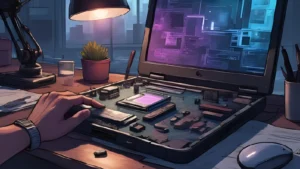
چطور عیب یابی لپتاپ را انجام بدیم:
برای شروع این کار بهتر است که از قبل ذهن خود را آماده کنید که امکان پیدا نکردن مشکل توسط خود شما وجود دارد و همچنین احتمالا مدت زمان طولانی را باید به این کار اختصاص دهید. در نظر داشته باشید که برای این کار باید به نکات زیر توجه کنید:
-
مراحل را یادداشت کنید.
تمام فرایند عیب یابی لپ تاپ در قالب آزمون و خطا انجام میشود و به همین دلیل برای جلوگیری از فراموشی مراحل طی شده آنها را یادداشت کنید.
شاید بگویید که به یاد میسپارید، اما اگر این کار در یک روز به اتمام نرسید یا اگه بخواهید از اواسط کار آن را به شخص دیگری بسپارید حتما به این یادداشت ها نیاز پیدا میکنید.
-
مشکلات و ارورها را ثبت کنید.
برای پرسیدن از حرفه ای ها یا توضیح به فرد دومی، بهتر است که ارورها و مشکلات را ثبت کنید تا چیزی را از قلم نندازید. برای این کار تنها کافی است که از ارورها عکس بگیرید.
رایجترین مشکلات لپتاپ و روش تشخیص:
-
روشن نشدن لپتاپ
زمانی که دکمه ی پاور را فشار میدهید اما دستگاه اصلا روشن نمیشود (توجه کنید که در این صورت دستگاه نباید هیچ تغییری کند، برای اطمینان از این موضوع بعد از فشردن دکمه ی پاور دقت کنید که آیا صدای فن دستگاه می آید یا خیر؟)
برق وارد دستگاه نمیشود
کابل و شارژر را بررسی کنید، شاید آداپتور یا کابل آسیب دیدند و خود دستگاه مشکلی نداشته باشد. در نظر داشته باشید که اگر شارژر به محافظ یا هاب برق وصل است، سلامت محافظ را هم باید آزمایش کنید.
دکمه پاور آسیب دیده است.
گاهی اوقات دکمه ی پاور به دلیل فرسودگی، نفوذ ذرات بیرونی یا ضربه به بدنه دستگاه آسیب میبیند و دیگر نمیتواند دستور مورد نظر را صادر کند.
باتری مشکل دارد.
در صورتی که مشکل این باشد، معمولا دستگاه صدای فن دستگاه برای زمان کوتاهی روشن شده و حتی ممکن که مانیتور هم روشن و خاموش شود.
آسیب روی اتصالات مادربرد
همانطور که میدانید مادربورد به همه ی قطعات اصلی وصل میشود و از طریق این قطعه اتصال بین قطعات برقرار میشود، منطقی است که در صورت آسیب دیدن اتصالات مادربورد دستگاه سلامت خود را در خطر دیده و از روشن شدن جلوگیری کند.
روش های تشخیص این مشکلات:
- برای تشخیص سالم بودن شارژر از یک از یک شارژر دیگر استفاده کنید؛ در صورت شارژر شدن دستگاه با شارژر دوم مشخص میشود که مشکل از شارژر بوده است.
- جهت اطمینان از سلامت باطری، باتری را از دستگاه خارج کنید و سپس آن را روشن کنید، در صورت روشن شدن دستگاه یعنی باطری آسیب دیده است.
- اگر هنگام اتصال شارژر LED چشمک زد احتمال اتصال کوتاه روی مادربورد افزایش پیدا میکند
روشن نشدن مانیتور
در این صورت خود لپ تاپ روشن میشود اما مانیتور تصویری نشان نمیدهد و خاموش میماند. ریشه ی این مشکل میتواند به سادگی جدا شدن اتصالات داخلی یا به سختی سوختن پیکسل های مانیتور باشد.
قطع شدن اتصالات داخلی
همانطور که گفته شد تمام قطعات داخلی دستگاه زیر بدن توسط کابل یا باس های مرتبط بهم وصل شده اند و به همین دلیل در صورت جابه جا شدن یکباره و شدید دستگاه، ضربه وارد شدن و… احتمال قطع شدن اتصالات وجود دارد.
عدم درست کار کردن رم
تمام اطلاعاتی که بر روی صفحه نمایش داده میشود در ابتدا باید داخل رم پردازش و ذخیره شوند و از همین جهت اگر رم مشکلی داشته باشد ممکن است که اسکرین روشن نشود.
خرابی کارت گرافیک
اگر دستگاه ها کارت گرافیک جداگانه دارد، در صورتی که به این قطعه آسیبی وارد شود مطمئنا دستگاه قابلیت نمایش اطلاعات را نخواهد داشت.
سوختن پیکسل های مانیتور
یکی از بزرگترین اتفاقاتی که ممکن است برای مانیتور بیفتد آسیب رسیدن و در نهایت سوختن پیکسل ها آن است، هرچند میتوان این اتفاق را پیش بینی کرد، چرا که قبل از رسیدن لپتاپ به مرحله ای کلا اسکرین کار نکند اسکرین شروع به تیره تر شدن، نمایش خط های زرد رو صفحه و… میکند.
روش های تشخیص:
- اگر پس از فشردن دکمه ی پاور صدای فن دستگاه شنیده میشود اما اسکرین روشن نمیشود به احتمال زیادی اشکال از کارت گرافیک است.
-
سیستم عامل بالا نمیاد
زمانی که شما دستگاه را روشن میکنید، اسکرین هم کار میکند اما سیستم عامل لود نمیشود و ممکن است صفحه های سیاه یا آبی به شما نشان داده شود.
هارد دیسک یا SSD آسیب دیده است.
فایل اصلی سیستم عامل شما بر روی هارد دیسک یا SSD ذخیره میشود و در صورتی که این دو قطعه دچار آسیب یا مشکل شوند، توانایی فراخوانی فایل مورد نظر را نخواهند داشت و در این حالت دستگاه سیستم عامل را نمیشناسد.
آسیب دیدن پارتیشن های بوت.
آسیب رسیدن به پارتیشن ها ممکن است به دلایل مختلفی صورت گیرد، اما این اتفاق باعث میشود که سیستم نتواند فایل سیستم عامل را پیدا و شناسایی کند.
مشکل در فایل های سیستمی وجود دارد.
این مشکل برای کاربران ویندوز خیلی پیش می آید. در حین فرایند نصب ویندوز اگر دستگاه خاموش شود، دیسک مشکل پیدا و…نصب سیستم عامل نصفه مانده و در اکثر مواقع امکان از سر گرفتن ادامه کار وجود ندارد. در این صورت بعد از روشن کردن دستگاه احتمالا با صفحه های آبی یا سیاه ارور ویندوز روبه رو میشوید.
همچنین در صورتی که در حین نصب ناقص آپدیت ویندوز هم امکان بروز این مشکل وجود دارد.
اشکال در رم
سیستم عامل برای اجرا شدن باید در حافظه رم به صورت موقت با هر بار روشن شدن، اجرا شوند و در صورتی که رم دچار مشکل شود این فرایند به درستی انجام نمیشود.
-
داغ شدن بیش از حد دستگاه و اخلال در فعالیت دستگاه
اگر در حال استفاده از لپتاپ متوجه شدید که صدای فن دستگاه غیر معمول است، یا سطح دستگاه خیلی بیش از قبل داغ میشود، در حین بازی مشکل لگ دارید، برنامه ها به کندی باز میشوند و در حین فعالیت دستگاه به یکباره خاموش میشود، این قسمت برای شما است.
برای این سری از مشکلات توصیه میشود که به یک تعمیرکار مراجعه کنید.
دستگاه روی سطح مناسبی گذاشته نشده است.
اگر اولین بار است یکی از این اتفاقات رخ میدهد، خیلی نگران نشوید، توجه داشته باشید در صورتی که لپ تاپ روی فرش یا هر سطح پرزداری قرار بگیرید، دمای آن سریع افزایش پیدا میکند.
خشک شدن خمیر سیلیکون فن
در سیستم خنک کننده لپتاپ یک خمیر سیلیکون وجود دارد که وظیفه خنک کردن دمای موجود را دارد، این خمیر در طول زمان خشک شده و پس از کامل خشک شدن دیگر ویژگی تولید هوای سرد را از دست میدهد و به همین دلیل تمام آن دمای گرم در داخل دستگاه باقی میماند.
نفوذ گرد و خاک به داخل فن
فن در حین فعالیت هوای خنک بیرون را در داخل دستگاه میکشد و در همین حین آلودگی های ممکن مانند گرد و خاک نیز وارد میشود. پس از مدتی انقدر این گرد و خاک ها زیاد شده و انباشته میشوند که فن توانایی فعالیت خود را از دست میدهد.
نرم افزارهای سنگین در پس زمینه اجرا شده اند.
گاهی به دلایل مختلفی مانند عدم بسته شدن کامل نرم افزار و… پردازنده مشغول پردازش برنامه ای میشود که شما در حال حاضر به آن نیاز ندارید. برای تست این ویژگی داخل Task manager شوید.
-
لپتاپ صدا ندارد.
اگه ویدیو یا موزیک پخش میکنید ولی صدایی از دستگاه خارج نمیشود یا اینکه کیفیت صدای خیلی بد است، به این قیمت توجیه کنید.
فایل درایور صدا آسیب دیده است
درایور ممکن است در اثر فعالیت پس زمینه ی خود سیستم عامل ، یا به دلیل آپدیت نبودن، دچار مشکل شود.
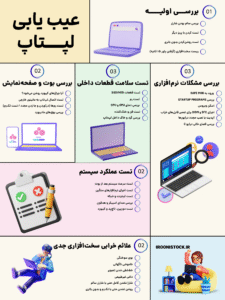
چه زمانی باید به تعمیرکار مراجعه کنیم؟
اگر موارد زیر رخ دهد، حتماً لپتاپ باید به متخصص ارجاع داده شود:
- بوی سوختگی
- خاموش شدن ناگهانی در دماهای پایین
- شارژ نشدن باتری با چند شارژر
- خرابی GPU
- روشن نشدن کامل لپتاپ
- رطوبت خوردگی (Oxidation)
- لپتاپ آبخورده