


پیدا کردن مشخصات لپتاپ
به احتمال زیاد در زمان خرید لپتاپ استوک، تعویض یک قطعه سخت افزاری یا…. نیاز داشته اید که مشخصات اصلی و جزئی سیستم خود را پیدا کنید. برای انجام این کار روش های مختلفی وجود دارد که شما میتوانید از همه ی آنها استفاده کنید، البته بین این روش ها تفاوت هایی وجود دارد که در ادامه به آن می پردازیم.
-
پیدا کردن اطلاعات سیستم با استفاده از My computer
میتوان گفت اولین و راحت ترین روش ممکن برای این کار با استفاده از My Computer است.
برای اینکار نیاز دارید بر روی آیکون مای دسکتاپ بر روی صفحه راست کلیک، گزینه ی Propertise را انتخاب کنید. در صفحه ی بعدی که باز میشود، شما میتوانید مشخصات سیستم خود را مانند پردازنده، حافظه ی رم و … را مشاهده کنید.
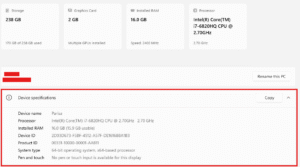
پیدا کردن اطلاعات سیستم با استفاده از My coputer
-
پیدا کردن اطلاعات سیستم با استفاده از تنظیمات ویندوز
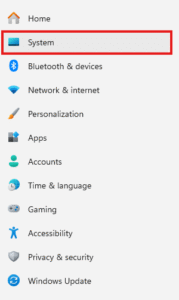
پیدا کردن اطلاعات سیستم با استفاده از تنظیمات ویندوز
دومین روشی که بسیار بی دردسر و راحت میتوانید از آن استفاده کنید تنظیمات ویندوز است. برای این وارد منوی اصلی ویندوز شوید و روی آیکون چرخدنده که نشان دهنده تنظیمات است، کلیک کنید. در منوی بعدی که ظاهر میشود، گزینه ی System را انتخاب کنید. در پنجره جدید، مانند روش قبلی مشخصات کلی مانند مدل دستگاه، پردازنده، حافظه رم و هارد و.. نمایش داده میشود.
قابل ذکر است که اگر شما دارید از ویندوز ۱۱ استفاده میکنید، بعد انتخاب گزینه System یک منوی جدید ظاهر میشود، در این صورت اسکرول کنید و در انتها صفحه گزینه About را کنید.
-
پیدا کردن اطلاعات لپ تاپ با استفاده از ابزار DirectX Diagnostic
DirectX Diagnostic از برنامه های پیشفرض ویندوز است که میتوانید با استفاده از آن مشخصات سیستم خود را پیدا کنید. این روش اطلاعات بیشتری مانند مدل بایوس را هم به شما نشان میدهد.
برای اجرا کردن این برنامه، کلیدهای win + R را فشار دهید تا پنجره Run ویندوز باز شود، در این پنجره عبارت “dxdiag” را وارد کنید، در ادامه این برنامه باز شده و شما در تب System میتوانید اطلاعات لپتاپ را مشاهده کنید.
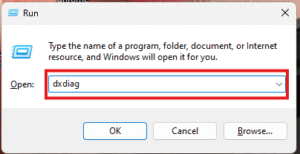
پیدا کردن اطلاعات لپ تاپ با استفاده از ابزار DirectX Diagnostic
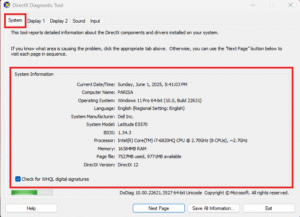
پیدا کردن اطلاعات لپ تاپ با استفاده از ابزار DirectX Diagnostic
-
پیدا کردن اطلاعات لپتاپ با استفاده از System Information
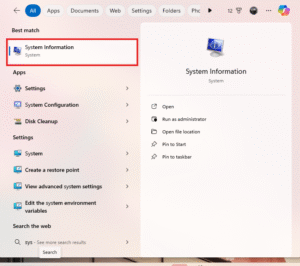
پیدا کردن اطلاعات لپتاپ با استفاده از System Information
برای این روش نیز شما نیاز دارید پنجره Run ویندوز را با فشردن کلیدهای Win + R اجرا کنید، در ادامه در پنجره عبارت “msinfo32”، در نظر داشته باشید به جای اینکار میتوانید در قسمت جستجو ویندوز عبارت System information را وارد کنید، در ادامه پنجره ی System info برای شما به نمایش داده میشود.
در این رروش شما میتوانید اطلاعات جامع و کاملتری را به دست آورید.
به خاطر داشته باشید که در قسمت چپ برنامه که حالت منو دارد، شما میتوانید قسمت مورد نظری که را نیاز دارید اطلاعات آن را به دست آورید را انتخاب کنید.
-
پیدا کردن اطلاعات لپ تاپ با استفاده از Task Manager
تسک منیجر از مهم ترین و کاربردترین ابزارهای ویندوز است که بسیاری از کاربران از آن غافل هستند. تسک منیجر نه تنها اطلاعات دقیقی درباره وضعیت سلامت دستگاه و بهره وری آن میدهد بلکه شما میتوانید برنامه هایی که در پسزمینه ی سیستم در حال فعالیت هستند و مقدار سی پی یویی که مشغول هست را هم میتوانید مشاهده کنید.
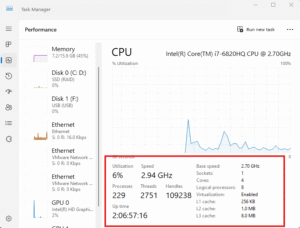
پیدا کردن اطلاعات لپ تاپ با استفاده از Task Manager
-
پیدا کردن اطلاعات لپ تاپ با استفاده از برنامه های جانبی
برای دیدن اطلاعات سیستم شما میتوانید از برنامه های جانبی مانند CPU-Z، Speccy و HWMonitor نیز میتوانید استفاده کنید. این برنامه های اطلاعات جزئی زیادی را میتوانند به شما ارائه دهند، مانند درصد سلامت باطری و…؛ اکثرا از این برنامه ها برای موقعیت های خرید و فروش لپتاپ های استوک مورد استفاده قرار میگیرد.
جمع بندی
برای یافتن مشخصات لپتاپ، بهویژه هنگام خرید دستگاه استوک یا تعویض قطعات، روشهای متعددی در دسترس هستند که هرکدام جزئیات متفاوتی ارائه میدهند. از سادهترین روشها مانند استفاده از My Computer و تنظیمات ویندوز گرفته تا ابزارهای تخصصیتر مانند DirectX Diagnostic، System Information و Task Manager، همگی امکان مشاهده اطلاعاتی چون مدل دستگاه، پردازنده، رم، هارد و حتی جزئیات بایوس را فراهم میکنند. همچنین نرمافزارهای جانبی مانند CPU-Z، Speccy و HWMonitor نیز گزینههایی دقیق برای بررسی وضعیت سختافزار، بهویژه در زمان خرید یا فروش لپتاپهای استوک محسوب میشوند.